スマホアプリ納付とは、e-Taxで申告等データを送信した後に、スマートフォン決済専用のWebサイト「国税スマートフォン決済専用サイト」から、「○○Pay」といったスマホ決済アプリを使用して納付する方法です(税額は30万円以下に限られます)。
クレジットカード納付の場合は、納付税額に応じた決済手数料(税抜き76円+税額10,000円を超えるごとに税抜き76円)がかかりますが、スマホアプリ納付の場合は決済手数料はかかりません。
また、スマホアプリ納付という名称のとおりスマホアプリ納付には「○○Pay」のインストールが必要ですが、Amazon Payの場合はアプリのインストールは不要で、Amazonアカウントがあればスマホアプリ納付が利用できます。
今回は、Amazon Payを使用してスマホアプリ納付をする具体的な方法等を以下に記します(2026(令和8)年1月4日より利用可能なPay払いが変更になり、Amazon Payは利用できなくなりました)。
※ スマホアプリ納付以外のキャッシュレス納付については、「キャッシュレス納付の類型と手続きの概要」をご参照ください。
1.アクセス方法がe-Tax経由に一本化された
2025(令和7)年2月1日から、スマホアプリ納付のアクセス方法が変更されています。
2025(令和7)年1月までは、国税スマートフォン決済専用サイトへのアクセスは、次の3つの方法がありました。
(1) 国税庁ホームページからのアクセス
(2) 確定申告書等作成コーナーで出力されるQRコードからのアクセス
(3) e-Tax受信通知からのアクセス
2025(令和7)年2月からは、スマホ又はパソコンからe-Taxでの申告等の手続を行った上で、e-Taxを経由して「国税スマートフォン決済専用サイト」へアクセスする(3)の方法に1本化されています。
以下では(3)の方法の具体的手順をみていきます。
2.スマホアプリ納付の具体的手順(Amazonギフトカード利用)
スマホアプリ納付の手続きの流れは次のようになります。
(1) e-Taxで電子申告
(2) ○○Pay(Pay払い)へのアカウント登録及び残高へのチャージ
(3) スマホアプリ納付
以下、手順を確認していきます(本記事では(3)について具体的にみていきます)。
(1) e-Taxで電子申告
スマホアプリ納付の前提として、e-Taxで電子申告しておく必要があります。
書面で申告をした場合でも、税額が30万円以下であれば、スマートフォンやパソコンを利用して、税目や金額などの納付内容をe-Taxに登録すること(納付情報登録依頼)により、スマホアプリ納付を行うことができます。
しかし、e-Taxで電子申告した場合には、申告から納付までの一連の手続をデジタルでシームレスに行うことができますので、e-Taxで電子申告することをお勧めします。
(2) 「○○Pay」(Pay払い)へのアカウント登録及び残高へのチャージ
スマホアプリ納付はアカウント残高を利用した支払方法のみ利用可能なため、事前に利用するPay払いへのアカウント登録及び残高へのチャージが必要です。
Amazon Payの場合は、アカウント残高へのチャージにAmazonギフトカードが利用できます。
Amazonギフトカードをクレジットカードで購入し、その金額がAmazonアカウントに登録されたら、Amazon Payの残高への反映(チャージ)は完了です。
なお、「○○Pay」で納税する際のポイント付与については、利用する「○○Pay」によって取扱いが異なりますが、Amazon Payでは、Amazonギフトカードをクレジットカードで購入する際に、通常の買い物と同様にクレジットカードのポイントが貯まります。
(3) スマホアプリ納付
上記1で述べたように、2025年2月からは、スマホ又はパソコンからe-Taxでの申告等を行った上で、e-Tax受信通知から国税スマートフォン決済専用サイトへアクセスする方法に1本化されています。
具体的な手順について国税庁ホームページに記載がありますので、それに従って一部を補完する形で確認していきます。
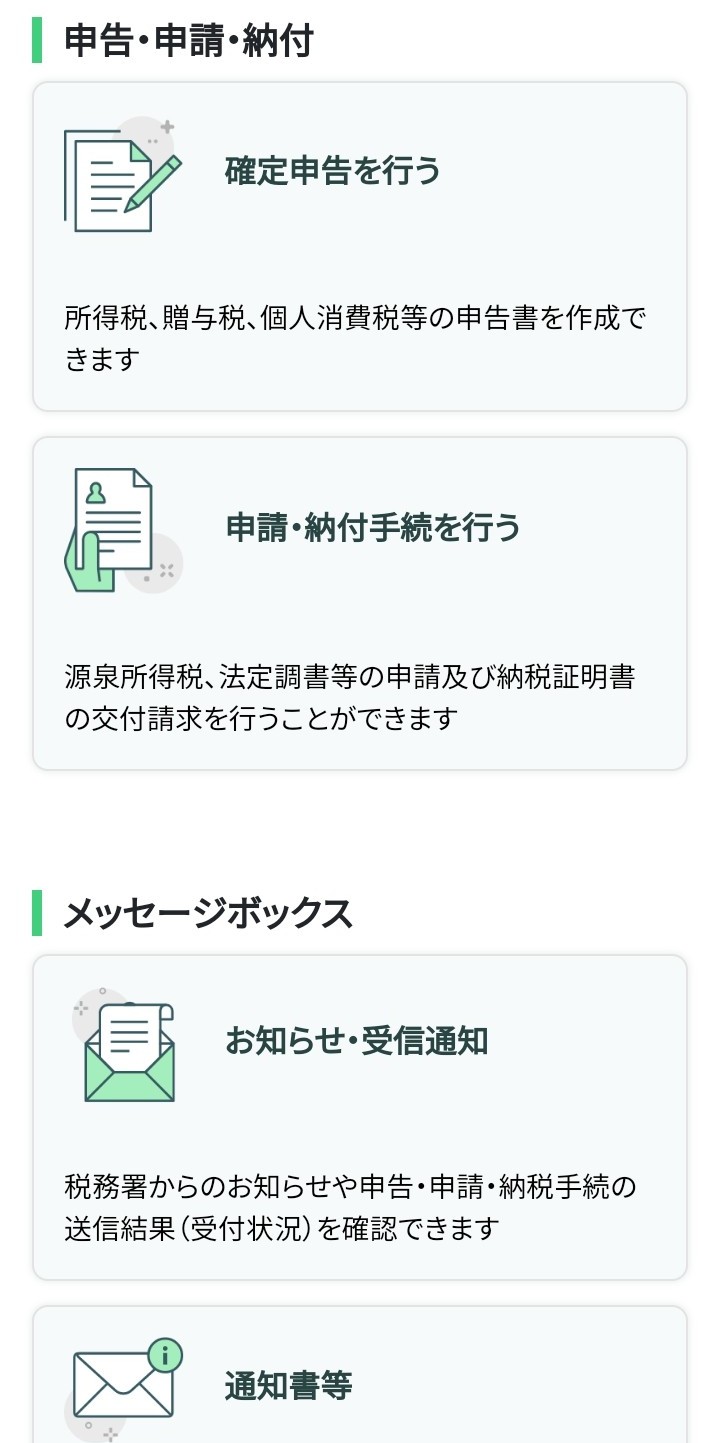
① e-Taxにスマホ又はパソコンでログインし、メッセージボックス「お知らせ・受信通知」を開きます(下図はスマホでログインしている場合の画面です)。
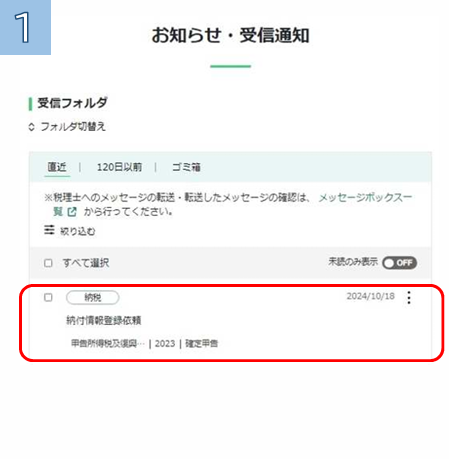
② 納付する「納付情報登録依頼」を選択します。
 出所:国税庁ホームページ
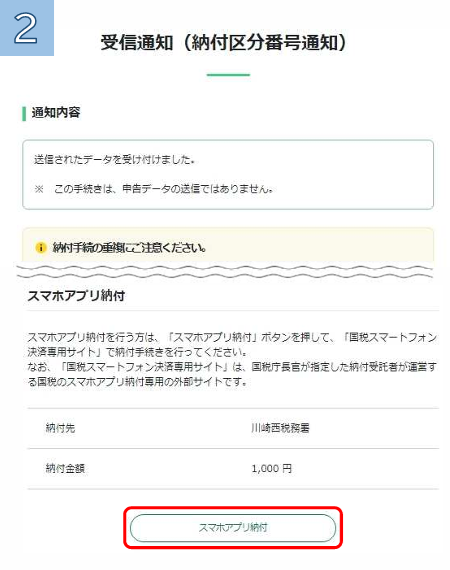
③ 画面をスクロールし、「スマホアプリ納付」をタップします。
 出所:国税庁ホームページ
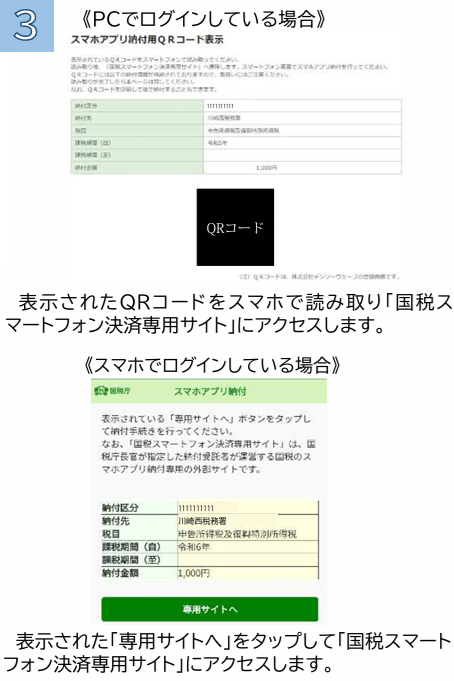
④ 「国税スマートフォン決済専用サイト」にアクセスします。
・パソコンでログインしている場合は、表示されたQRコードをスマホで読み取ります。
・スマホでログインしている場合は、表示された「専用サイトへ」をタップします。
 出所:国税庁ホームページ
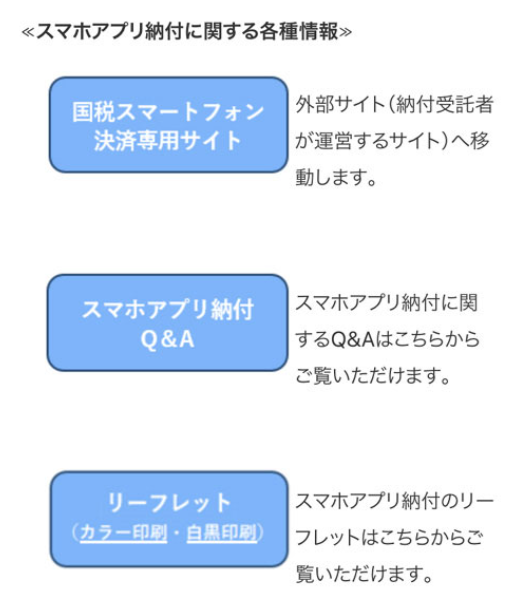
⑤ 下図の画面が表示されますので、「国税スマートフォン決済専用サイト」をタップします。
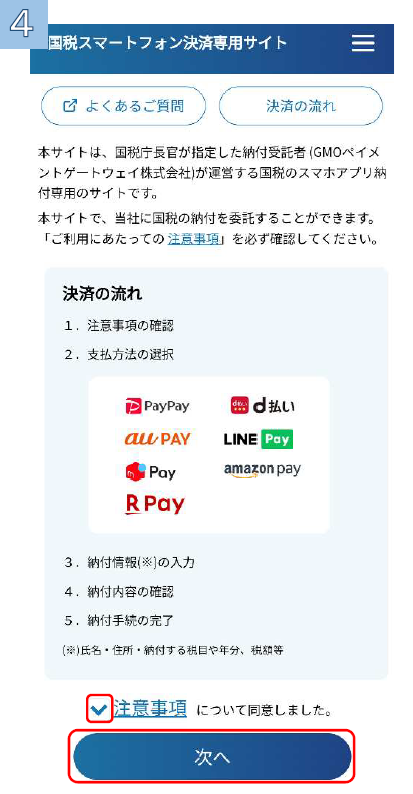
⑥ 「国税スマートフォン決済専用サイト」が表示されたら注意事項を確認し、チェック欄に✓を入れて「次へ」をタップします。
 出所:国税庁ホームページ
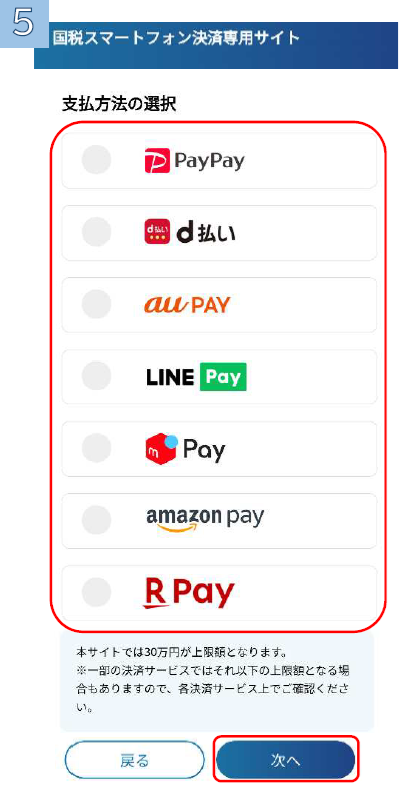
⑦ 支払方法の選択画面が表示されたら「amazon pay」を選択し、チェックを入れて「次へ」をタップします
 出所:国税庁ホームページ
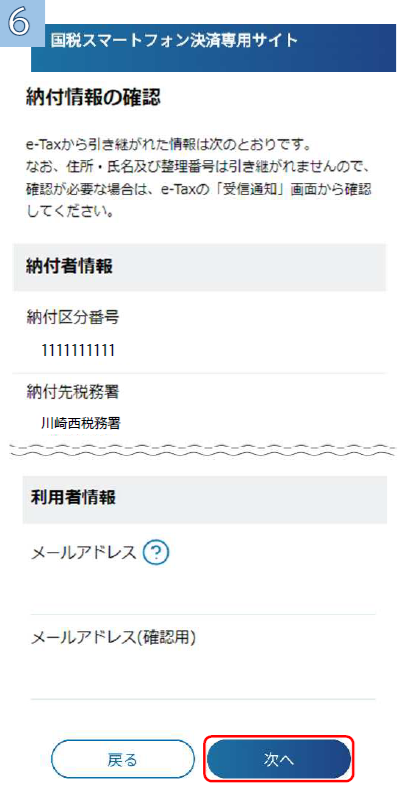
⑧ 納付情報の確認画面が表示されたら、メールアドレスを入力します(任意です)。
メールアドレスを入力すると「納付手続き完了メール」を受け取ることができますので、国税庁は入力を推奨しています。
メールアドレスを入力したら、「次へ」をタップします。
 出所:国税庁ホームページ
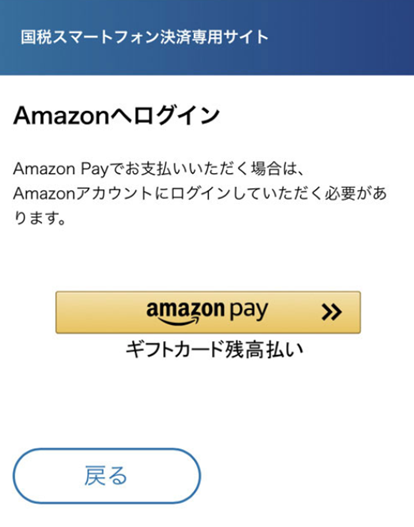
⑨ Amazonへログインする画面が表示されたら、「amazon pay」をタップします。
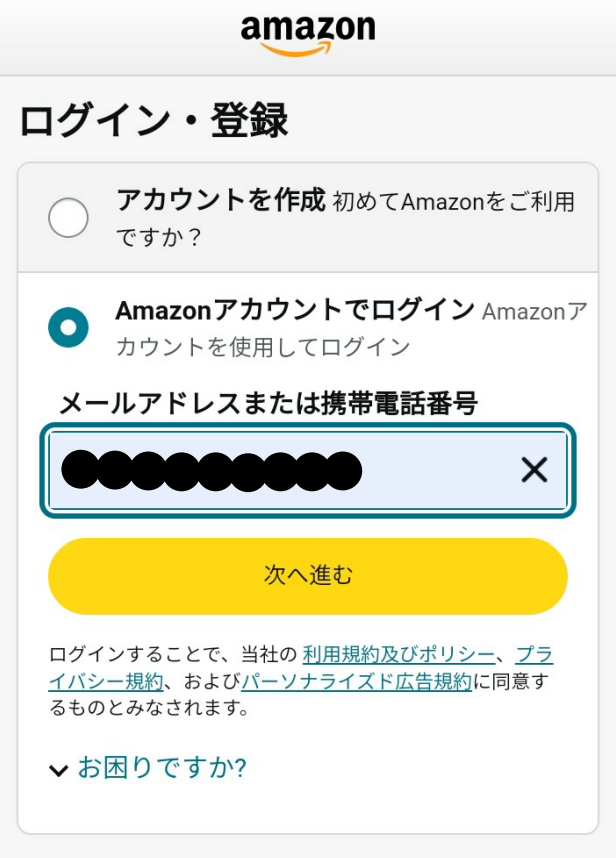
⑩ Amazonアカウントでログインします。メールアドレスまたは携帯電話番号を入力して「次へ進む」をタップします。
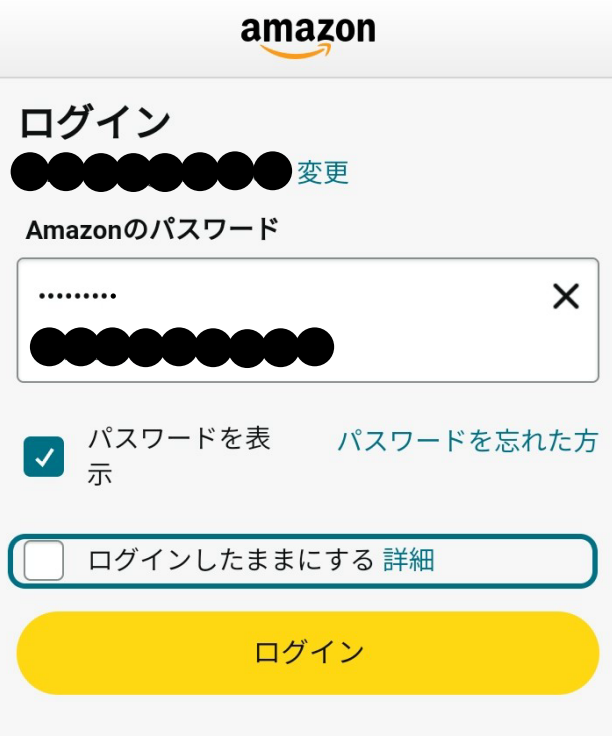
⑪ Amazonアカウントでログインするためのパスワードを入力して「ログイン」をタップします。
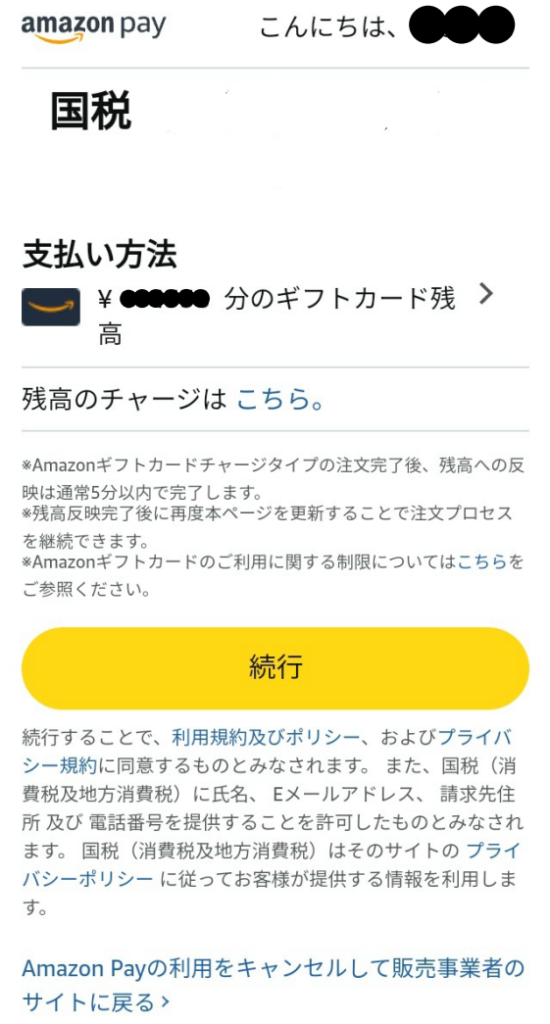
⑫ 支払い方法の画面が表示されたら、ギフトカード残高を確認して「続行」をタップします。
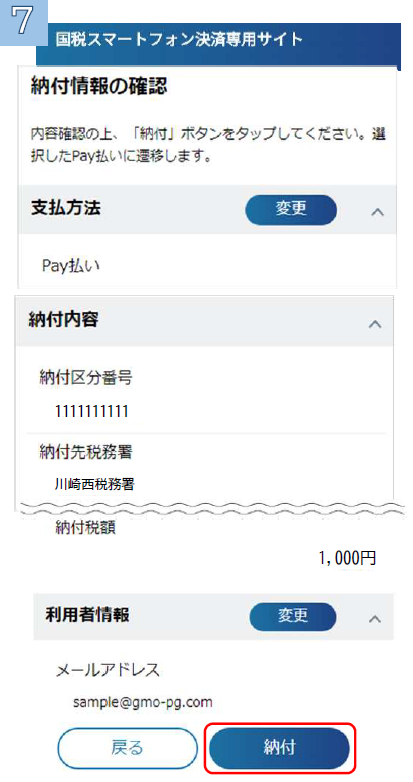
⑬ 納付情報の確認画面が表示されます。表示された内容をよく確認し、「納付」をタップします。
 出所:国税庁ホームページ
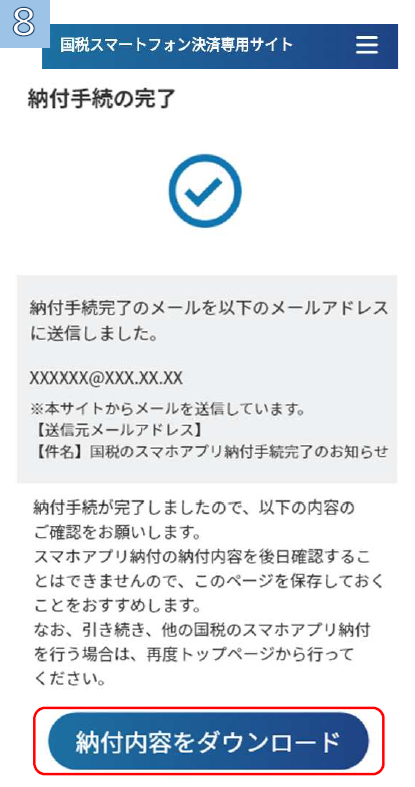
⑭ 納付手続の完了画面が表示されたら、手続き完了です。
手続き完了と同時に、上記⑧で入力したメールアドレスに「国税のスマホアプリ納付手続き完了のお知らせ」と「税務署からのお知らせ【スマホアプリ納付手続完了に関するお知らせ】」が届きますので、そちらも確認します。
最後に「納付内容をダウンロード」をタップします。
 出所:国税庁ホームページ
⑮ 「納付内容をダウンロード」をタップすると、納付情報が表示されます。
納付情報は再表示できませんので、国税庁では保存を推奨しています。スマホアプリ納付では領収書が発行されませんので、納付情報の保存は必須だといえます。
 出所:国税庁ホームページ